Cara Mudah Menambahkan Daftar Gambar Otomatis di Microsoft Word
Kamis, 13 Oktober 2022 | 22:07 WIB
-
 Pepih Nurlelis
 Pepih Nurlelis
PURWOKERTO, iNewsPurwokerto.id - Adanya kemajuan teknologi yang semakin berkembang memudahkan banyak kalangan untuk membuat sesuatu. Salah satunya melalui aplikasi microsoft word, Anda perlu mengetahui cara mudah dalam membuat daftar gambar secara otomatis tanpa ribet.
Anda perlu mengetahui langkah-langkahnya untuk membuat daftar gambar secara otomatis. Berikut cara mudah menambahkan daftar gambar otomatis di microsoft word tanpa ribet membuatnya secara manual.
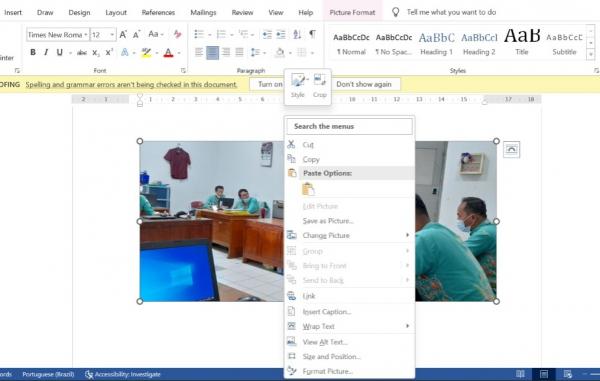
1. Klik kanan pada gambar maka akan muncul 'Insert Caption'
2. Kemudian akan muncul bagian caption, lalu klik 'New Label'
3. Tuliskan caption gambar yang Anda butuhkan, exp tulis: 'Gambar 1.', lalu tekan OK
4. Setelah itu isi caption sesuai dengan keperluan gambar, exp: Gambar 1.1 Pemandangan Sawah
5. Lakukan cara yang sama untuk mengganti caption pada setiap gambar yang berbeda
6. Kemudian klik menu 'Reference'
7. Klik 'Insert Caption'
8. Pilih caption label sesuai dengan keperluan yang sudah Anda kerjakan 'Gambar 1.'
9. Lalu klik OK dan selesai
Demikian beberapa cara yang dapat Anda lakukan untuk menambahkan daftar gambar secara otomatis pada microsoft word.
Editor: Pepih Nurlelis